Domowy internet bez kompromisów: zbuduj sieć Wi‑Fi idealną do pracy zdalnej i wieczornej rozrywki
-
Kasia Lichocka
-
2026-03-21
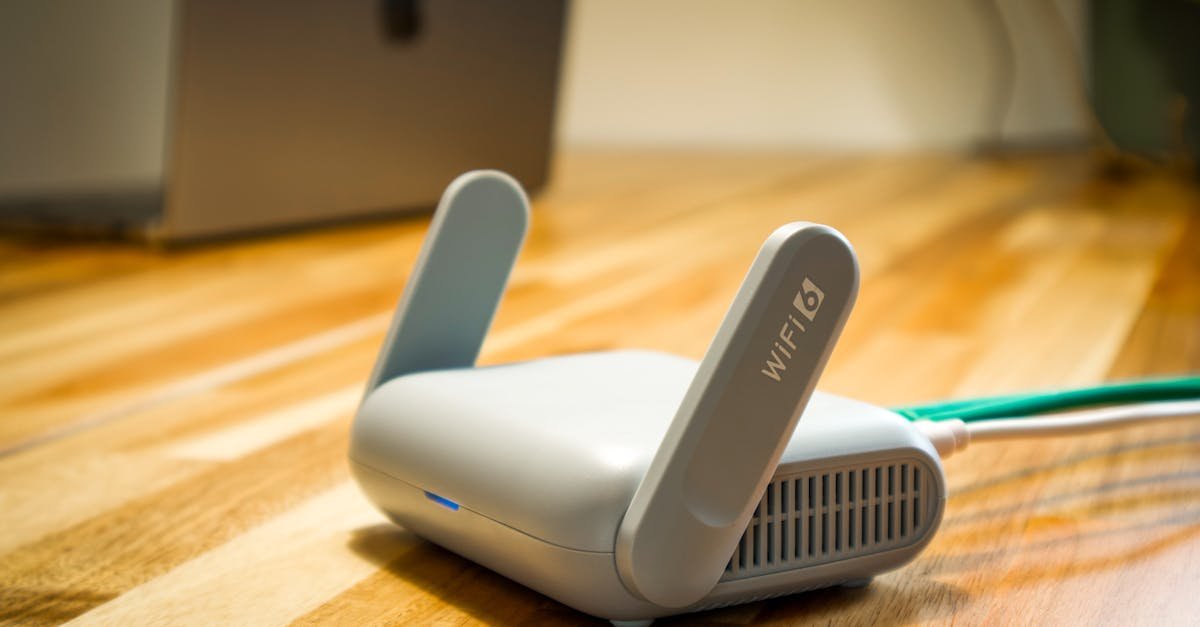
Praca zdalna i rozrywka w jednym mieszkaniu potrafią generować skrajnie różne wymagania. W ciągu dnia liczy się stabilność, niskie opóźnienia i bezpieczeństwo wideokonferencji oraz dostępów VPN, a wieczorem ważniejsze stają się płynny streaming 4K/8K, gry online bez lagów i szybkie pobieranie aktualizacji. Klucz do sukcesu? Dobrze zaprojektowana, nowoczesna i mądrze skonfigurowana sieć Wi‑Fi. W tym przewodniku pokazuję, jak zaplanować, wyposażyć i skonfigurować dom tak, by powstała domowa sieć wi fi dostosowana do pracy zdalnej i rozrywki — stabilna, bezpieczna i gotowa na przyszłość.
Dlaczego domowe Wi‑Fi stało się krytyczne
Przeniesienie biura do domu zbiegło się z gwałtownym rozwojem usług streamingowych i gier sieciowych. Zamiast jednego komputera mamy dziś kilkanaście urządzeń: laptopy, telefony, telewizory Smart TV, konsole, urządzenia IoT i systemy smart home. Każde z nich walczy o pasmo. Sieć bezprzewodowa musi więc jednocześnie gwarantować niskie opóźnienia dla rozmów wideo, wysoką przepustowość dla multimediów i odporność na zakłócenia.
Wymagania pracy zdalnej
- Wideokonferencje (Teams, Zoom, Meet): stałe 3–8 Mb/s na strumień HD, czułe na jitter i utratę pakietów.
- VPN i dostęp do zasobów firmowych: stabilny uplink, poprawna konfiguracja MTU/MSS, czasem wymóg split tunneling.
- Współpraca w czasie rzeczywistym (Figma, Miro, Git, IDE w chmurze): krótkie czasy odpowiedzi, przewidywalne opóźnienia.
Rozrywka wieczorna
- Streaming 4K/8K i audio hi‑res: 25–80 Mb/s na ekran, adaptacyjny bitrate, wrażliwy na krótkie przerwy.
- Gry online: ping 10–40 ms, minimalny jitter, szybkie pobieranie aktualizacji (nawet 100+ GB).
- Smart home i IoT: dużo połączeń o małym ruchu, które nie powinny obciążać krytycznych aplikacji.
Podstawy współczesnej sieci bezprzewodowej
Rozumiejąc fundamenty standardów i pasm, łatwiej podejmiesz świadome decyzje zakupowe i konfiguracyjne.
Standardy Wi‑Fi 5/6/6E/7 – co wybrać?
- Wi‑Fi 5 (802.11ac): sprawdzone, dobre do 5 GHz, jednak bez OFDMA i ograniczone przy wielu urządzeniach.
- Wi‑Fi 6 (802.11ax): lepsze zarządzanie ruchem (OFDMA), MU‑MIMO dwukierunkowe, BSS Coloring – świetny wybór bazowy.
- Wi‑Fi 6E: dodaje czyste pasmo 6 GHz z większą liczbą szerokich kanałów (80/160 MHz) i niższym opóźnieniem.
- Wi‑Fi 7 (802.11be): jeszcze szersze kanały (320 MHz), MLO (Multi‑Link Operation). Opcja future‑proof do szybkich łączy i wielu ekranów 4K/8K.
Jeśli zależy Ci na pracy i rozrywce bez kompromisów – celuj co najmniej w Wi‑Fi 6, a w mieszkaniach z wieloma urządzeniami i nowoczesnymi laptopami/telefonami rozważ Wi‑Fi 6E lub Wi‑Fi 7.
Pasma 2,4 / 5 / 6 GHz – kiedy których używać
- 2,4 GHz: lepszy zasięg, gorsza przepustowość, najbardziej zatłoczone. Dobre dla IoT i urządzeń o niskich wymaganiach.
- 5 GHz: balans zasięg/prędkość, idealne do streamingu, gier i pracy – Twój główny koń pociągowy.
- 6 GHz: minimalne zakłócenia, niskie opóźnienia, bardzo wydajne szerokie kanały. Świetne do biura domowego i kina domowego w jednym pomieszczeniu.
Funkcje, na które warto zwrócić uwagę
- OFDMA: lepsze wykorzystanie kanału przy wielu klientach.
- MU‑MIMO: jednoczesne strumienie do/od kilku urządzeń.
- Beamforming: kierunkowe wzmacnianie sygnału do klienta.
- BSS Coloring: redukcja zakłóceń od sąsiadów.
- WPA3: nowoczesne szyfrowanie i bezpieczeństwo.
Planowanie i audyt mieszkania/domu
Bez dobrego planu nawet świetny sprzęt nie pokaże pełni możliwości. Zacznij od krótkiego audytu.
Topologia i przeszkody
- Materiały ścian: żelbet i cegła silnie tłumią pasma 5/6 GHz; lekka zabudowa i drewno są łagodniejsze.
- Piętra i klatki schodowe: pionowe przenikanie sygnału jest trudniejsze; rozważ dodatkowe punkty dostępowe.
- Urządzenia zakłócające: mikrofalówki, baby‑monitory, Bluetooth – szczególnie w 2,4 GHz.
Mini „site survey” – domowa analiza zasięgu
Użyj aplikacji do pomiarów sygnału i mapowania pomieszczeń. Oceń:
- siłę sygnału w kluczowych punktach (biurko, salon, sypialnie),
- zajętość kanałów (sąsiedzi),
- ping do popularnych serwerów oraz jitter w godzinach szczytu.
Interferencje i wybór kanałów
- W 2,4 GHz trzy niekolidujące kanały: 1, 6, 11 – trzymaj się ich.
- W 5 GHz rozważ DFS (większa liczba kanałów), ale pamiętaj o możliwych przełączeniach przy wykryciu radaru.
- W 6 GHz wybierz kanały zgodnie z lokalnymi regulacjami; zwykle jest luźniej niż w 5 GHz.
Sprzęt: router, mesh i punkty dostępowe
Serce domowej sieci to router. W większych lokalach nie obejdzie się bez mesh lub dodatkowych punktów dostępowych.
Router all‑in‑one vs. system mesh
- All‑in‑one: prosty start, wystarczający dla kawalerki i małych mieszkań. Szukaj modeli z Wi‑Fi 6/6E, 2.5G WAN/LAN i dobrej implementacji QoS.
- Mesh: idealny do większych przestrzeni, wielu pokoi i pięter. Zapewnia bezszwowy roaming i spójne SSID w całym domu.
Wskazówka: Jeśli możesz, wybierz mesh z przewodowym backhaulem (Ethernet między węzłami). Zmniejszysz obciążenie eteru i uzyskasz stabilniejszy transfer.
Anteny, porty i zasilanie
- Anteny zewnętrzne dają czasem lepszą kontrolę nad zasięgiem; ważniejsza jest jednak jakość radia i oprogramowania.
- Porty 2.5G przydają się przy światłowodzie 1–2,5 Gb/s oraz do szybkiego NAS.
- PoE ułatwia zasilanie punktów dostępowych pod sufitem bez dodatkowych gniazdek.
Kiedy kabel wygrywa z Wi‑Fi
- Biurko do pracy: jeśli to możliwe, podłącz laptop/PC po Ethernet (nawet 1G) – najniższe opóźnienia, brak zakłóceń.
- Kino domowe / konsola: przewód do TV lub konsoli często rozwiązuje kłopoty z jitterem.
- Alternatywy: Powerline (zależny od instalacji), MoCA (po kablu koncentrycznym) – kompromisy, ale lepsze niż słaby sygnał.
Konfiguracja pod pracę zdalną i rozrywkę
To tutaj tworzy się przewaga. Odpowiednia konfiguracja decyduje, czy domowa sieć wi fi dostosowana do pracy zdalnej i rozrywki naprawdę spełni oczekiwania.
Segmentacja sieci: bezpieczeństwo i porządek
- Sieć główna (laptopy, telefony, konsole): szybkie pasma 5/6 GHz, pełny dostęp do zasobów.
- Goście: oddzielne SSID i VLAN, ograniczony dostęp, kontrola pasma.
- IoT / Smart home: izolowany VLAN/SSID (często 2,4 GHz), ograniczenia dostępu do LAN, dostęp tylko do internetu i kontrolera.
Taka separacja ogranicza ryzyko i utrzymuje porządek w routingu oraz QoS.
QoS i walka z buforowaniem (bufferbloat)
Quality of Service to najważniejszy mechanizm gwarantujący jakość wideokonferencji i niski ping w godzinach szczytu.
- WMM na Wi‑Fi: włączone domyślnie w nowszych routerach – priorytetyzuje ruch głos/wideo.
- SQM (Smart Queue Management): algorytmy CAKE lub FQ‑CoDel na interfejsach WAN/lan – eliminują bufferbloat.
- Priorytety aplikacji: ustaw wyższy priorytet dla Teams/Zoom/VPN i gier, niższy dla pobierań/streamingu niekrytycznego.
- Limitowanie pasma: lekkie ograniczenie szczytowe (np. 95% łącza) pomaga SQM utrzymać kolejki pod kontrolą.
Praktyka: Skonfiguruj SQM na interfejsie WAN, ustawiając realne prędkości (odrobinę poniżej maksymalnych). Sprawdź ping pod obciążeniem – jeśli wzrasta o mniej niż 5–10 ms, jesteś na dobrej drodze.
Stabilność i niezawodność na co dzień
- Rezerwacje DHCP dla kluczowych urządzeń (laptop, PC, NAS, telewizor) – mniej konfliktów i łatwiejsze reguły firewall.
- Roaming: włącz 802.11k/v/r, jeśli klienci to wspierają; ustaw rozsądny próg odklejania (RSSI), by uniknąć „przyklejonych” urządzeń.
- Szerokość kanałów: 80 MHz jako domyślne w 5 GHz; 160 MHz tylko tam, gdzie jest czysto (6 GHz lub mało sąsiadów).
- Aktualizacje firmware: planuj okna serwisowe; aktualizacje poprawiają stabilność i bezpieczeństwo.
Bezpieczeństwo biura domowego
- WPA3‑Personal dla głównego SSID (jeśli wszystkie urządzenia wspierają). W przeciwnym razie mieszany WPA2/WPA3.
- Silne hasła i wyłączony WPS. Zmień domyślne hasła do panelu routera, włącz 2FA, jeśli dostępne.
- VPN: jeśli używasz firmowego, zadbaj o stabilny uplink i poprawny MTU/MSS. Dla prywatności – rozważ klienta VPN na routerze lub osobnym urządzeniu.
- DNS z filtrowaniem (np. blokowanie złośliwych domen) i DoT/DoH w celu szyfrowania zapytań.
- Firewall: domyślnie blokuj ruch z sieci gościnnej/IoT do LAN, dopuszczaj tylko to, co potrzebne (np. do drukarki/NAS).
Optymalizacja sygnału i rozmieszczenia
Dobra lokalizacja punktów dostępowych bywa ważniejsza niż ich liczba.
Gdzie ustawić router/AP
- Centralnie względem obszarów użycia, z dala od metalowych przeszkód i rozdzielni elektrycznej.
- Wysoko (półka, sufit) i możliwie „na widoku”. Unikaj zamykania w szafkach.
- Anteny ustaw różnie (pion/poziom), by poprawić pokrycie dla urządzeń w różnych orientacjach.
Backhaul w mesh: przewodowy czy bezprzewodowy
- Przewodowy: najlepszy – pełna przepustowość, niski jitter, brak podziału pasma.
- Bezprzewodowy: szukaj systemów z dedykowanym pasmem backhaul (tri‑band), najlepiej 5 GHz/6 GHz.
Roaming i ciągłość połączeń
- Włącz 802.11k/v/r dla szybszego przełączania między węzłami.
- Ustal jedno SSID dla całego domu (wyjątek: IoT/Goście), spójne ustawienia bezpieczeństwa.
- Ustaw RSSI min (niską granicę) tak, by urządzenia nie trzymały się zbyt słabego sygnału.
Przykładowe scenariusze konfiguracji
Mieszkanie do 50 m²
- Sprzęt: pojedynczy router Wi‑Fi 6/6E, minimum 2×2 MIMO, port 2.5G WAN (jeśli światłowód).
- Ustawienia: 5 GHz jako główne SSID, 2,4 GHz tylko dla IoT; kanał 80 MHz (5 GHz) lub 160 MHz (6 GHz, jeśli czysto).
- QoS: SQM na WAN, priorytet dla wideokonferencji i konsoli.
- Bezpieczeństwo: WPA3, gościnne SSID z ograniczeniem pasma.
Mieszkanie/dom ~120 m², dwa poziomy
- Sprzęt: system mesh 2–3 węzły (tri‑band) lub router + AP na drugim poziomie po Ethernet.
- Rozmieszczenie: jeden węzeł przy biurku, drugi w salonie, trzeci w korytarzu/piętrze.
- Backhaul: jeśli się da, poprowadź Ethernet; alternatywnie dedykowane pasmo 5/6 GHz.
- Konfiguracja: jednolite SSID, włączone 802.11k/v/r; VLAN dla IoT.
Dom 200+ m² z ogrodem
- Sprzęt: kontroler + kilka AP (sufitowe PoE), ewentualnie AP zewnętrzny do tarasu/ogrodu.
- Plan: pokrycie kluczowych stref – biuro, salon, sypialnie, garaż; przewodowy backhaul (switch PoE).
- Zaawansowane: VLAN’y (LAN/VoIP/IoT/Goście), QoS per VLAN, monitoring sieci.
Monitorowanie i utrzymanie
Sieć to nie jednorazowy projekt. Regularne testy i aktualizacje utrzymają jakość.
Jak testować
- Prędkość i opóźnienia: pomiar prędkości down/up oraz ping/jitter w różnych godzinach i miejscach.
- Test pod obciążeniem: uruchom streaming/pobieranie i sprawdź, czy wideokonferencja się nie rwie.
- Mapa ciepła: przegląd siły sygnału po mieszkaniu, identyfikacja martwych stref.
Kopia zapasowa i NAS dla pracy
- NAS: szybki dostęp do plików, wersjonowanie dokumentów, backup Time Machine/Windows.
- Snapshoty i RAID: ochrona przed przypadkowym usunięciem i awarią dysku.
- Zdalny dostęp: po VPN; unikaj wystawiania paneli administracyjnych NAS do internetu.
Polityka aktualizacji i bezpieczeństwo
- Firmware routera/AP: aktualizuj kwartalnie lub po ogłoszeniu poprawek bezpieczeństwa.
- Automatyzacja: harmonogram restartów (opcjonalnie), raporty e‑mail/logi o nietypowych zdarzeniach.
- Audyt urządzeń: przegląd listy klientów, usuwanie nieużywanych i blokowanie podejrzanych.
Rozwiązywanie problemów: typowe objawy i szybkie naprawy
Wideokonferencje się zacinają
- Sprawdź QoS/SQM: włącz i poprawnie skalibruj prędkości.
- Wydziel pasma: tymczasowo ogranicz pobieranie gier/aktualizacji.
- Przesiądź się na 5/6 GHz, zmień kanał na mniej zatłoczony.
Wysoki ping w grach
- Ethernet do konsoli/PC, jeśli to możliwe.
- Priorytet ruchu dla portów gier/urządzeń w QoS.
- Wyłącz szerokość 160 MHz w zatłoczonym 5 GHz – 80 MHz bywa stabilniejsze.
Zrywanie połączeń VPN
- MTU/MSS: ustaw MSS Clamping (np. 1452–1460) dla tuneli.
- Stabilny DNS: użyj DoT/DoH i serwerów o niskim opóźnieniu.
- Wydziel SSID dla pracy (5/6 GHz) z mocnym sygnałem i minimalnymi zakłóceniami.
Smart TV buforuje
- Przewód Ethernet lub dedykowany węzeł mesh bliżej TV.
- Wyłącz nadmierny QoS dla streamingu VOD, jeśli koliduje z priorytetami.
- Sprawdź DFS: niektóre TV gorzej radzą sobie z kanałami DFS – przetestuj alternatywne.
Ekonomia: jak mądrze wydać pieniądze
Łącze ISP i realne potrzeby
- Światłowód to złoty standard: niski ping, stabilność, symetria upload/download (w wielu ofertach).
- 5G/LTE jako plan B: większa zmienność opóźnień; dobry router z zewnętrznymi antenami i QoS jest kluczowy.
- CGNAT: utrudnia dostęp zdalny; rozważ publiczny adres IP lub tunel/VPN.
Sprzęt a korzyści
- Wi‑Fi 6/6E z dobrym QoS daje często większą poprawę niż „topowy” model bez SQM.
- Mesh z backhaulem przewodowym zwiększa spójność i usuwa wiele problemów z buforowaniem.
- Switch PoE + AP sufitowe w dużych domach – inwestycja w jakość i estetykę.
Checklisty i krótkie instrukcje
Szybki plan działania w 10 krokach
- Spisz wymagania: ile urządzeń, gdzie pracujesz, gdzie oglądasz.
- Audyt mieszkania: ściany, piętra, zakłócenia.
- Wybierz standard: min. Wi‑Fi 6; rozważ 6E/7.
- Dobierz sprzęt: router/mesh, najlepiej z portem 2.5G i QoS/SQM.
- Zaplanij rozmieszczenie: centralnie, wysoko, przewodowy backhaul gdy możliwe.
- Skonfiguruj SSID: główne, gościnne i IoT (oddzielne VLAN).
- Włącz bezpieczeństwo: WPA3, silne hasła, wyłącz WPS.
- Ustaw QoS/SQM: priorytet wideokonferencji i gier, limit łącza na 95%.
- Przetestuj: prędkość, ping pod obciążeniem, roaming.
- Utrzymuj: aktualizacje, backupy, monitoring logów.
Najczęstsze pytania (FAQ)
Czy potrzebuję Wi‑Fi 7?
Nie zawsze. Jeśli masz dużo urządzeń wspierających 6E/7, łącze 1–2,5 Gb/s i chcesz minimalizować opóźnienia w 6 GHz lub łączyć ekrany 8K – tak. W przeciwnym wypadku dobre Wi‑Fi 6/6E z QoS często wystarczy.
Czy 160 MHz zawsze jest lepsze?
Nie. W zatłoczonym eterze 80 MHz bywa stabilniejsze i daje niższy jitter. 160 MHz ma sens w 6 GHz lub w domach z niewielką liczbą sieci sąsiadów.
Czy jeden mocny router nie wystarczy?
W małym mieszkaniu – często tak. W większych i wielopoziomowych lokalach mesh lub dodatkowe AP zapewnią lepsze pokrycie i roaming.
Wzorcowa domowa polityka sieci
Chcesz, by Twoja domowa sieć Wi‑Fi działała wzorowo przez długie miesiące? Zastosuj prostą politykę:
- Stabilność ponad maksymalną prędkość: wybieraj ustawienia, które dają najniższy jitter, a nie najwyższy szczytowy wynik.
- Bezpieczeństwo z automatu: WPA3, 2FA tam, gdzie możliwe, odrębny VLAN dla IoT i gości.
- Regularne przeglądy: raz na kwartał testy prędkości, ping pod obciążeniem, aktualizacja firmware’u.
Przykładowe profile priorytetów QoS
Tryb „Dzień pracy”
- Wysoki priorytet: Teams/Zoom/Meet, VoIP, VPN.
- Średni: przeglądarka, poczta, chmura dokumentów.
- Niski: streaming VOD, pobrania gier, aktualizacje.
Tryb „Wieczorna rozrywka”
- Wysoki priorytet: konsola/PC gaming, Smart TV (aplikacje VOD).
- Średni: przeglądarka, muzyka.
- Niski: kopie zapasowe, synchronizacje zdjęć, aktualizacje systemów.
Mini‑poradnik konfiguracji krok po kroku
1. Start i aktualizacje
Zaktualizuj firmware routera/mesh, ustaw silne hasło do panelu i włącz automatyczne powiadomienia o nowych wersjach.
2. SSID i pasma
- SSID Główne: tylko 5 GHz/6 GHz (jeśli obsługiwane), WPA3.
- SSID IoT: 2,4 GHz, izolacja klientów, ograniczenia do internetu i kontrolera.
- SSID Gościnne: VLAN, limit prędkości, dostęp tylko do internetu.
3. Kanały i szerokość
Ręczny wybór kanałów po audycie. 80 MHz w 5 GHz jako domyślne; 160 MHz tylko po testach stabilności.
4. QoS/SQM
Włącz SQM na WAN z realną prędkością (np. 950/950 dla 1 Gb/s), priorytetyzuj ruch real‑time, ustaw limity dla pobierań.
5. Roaming
Aktywuj 802.11k/v/r, ustaw RSSI min. Przetestuj przemieszczanie się z laptopem/telefonem podczas rozmowy wideo.
6. Bezpieczeństwo
WPA3, wyłącz WPS, zmień domyślne dane logowania, skonfiguruj DoT/DoH i listy blokowania złośliwych domen. Oddziel IoT/Gości VLAN’ami.
7. Rezerwacje DHCP i adresacja
Rezerwuj IP dla ważnych urządzeń (laptop, PC, NAS, drukarka, TV). Ułatwia to reguły firewall i diagnostykę.
8. Testy końcowe
Pomiar prędkości, ping z obciążeniem i test roamingu. Weryfikacja streamingu 4K i sesji VPN jednocześnie.
9. Backup i NAS
Skonfiguruj harmonogram kopii (inkrementalne, snapshoty). Udostępnij zasoby plikowe tylko przez LAN/VPN.
10. Utrzymanie
Zaplanowane aktualizacje, monitorowanie logów, okresowe przeglądy listy klientów i reguł bezpieczeństwa.
Najczęstsze błędy i jak ich uniknąć
- „Szerzej = lepiej”: 160 MHz w zatłoczonym 5 GHz często szkodzi. Testuj.
- Wszystko na jednym SSID: IoT i goście powinni mieć oddzielne sieci.
- Brak QoS: bez SQM wideokonferencje i gry cierpią przy pobieraniu plików.
- Router w szafce: metal i szkło z tłoczeniem – zabójcy sygnału.
- Zapomniane aktualizacje: przestarzały firmware to luki i niestabilność.
Plan rozbudowy na przyszłość
Projektuj elastycznie: dzisiejsza domowa sieć Wi‑Fi jutro ma obsłużyć więcej urządzeń i wyższe prędkości.
- Okablowanie: kładź dodatkowe przewody Ethernet (Cat 6a) do kluczowych punktów i sufitów (AP PoE).
- Switch zarządzalny: VLAN, QoS per port, agregacja łączy do NAS.
- Modułowość: sprzęt, który wspiera dodatkowe AP/mesh bez wymiany całego systemu.
Podsumowanie
Zbudowanie sieci, która nie zawodzi ani w pracy, ani podczas wieczornej rozrywki, to efekt połączenia mądrego planu, dobrego sprzętu i precyzyjnej konfiguracji. Wybierz nowoczesny standard (Wi‑Fi 6/6E/7), rozmieść punkty dostępowe tak, by pokryć najważniejsze strefy, oddziel ruch IoT i gości, a najważniejszym aplikacjom nadaj priorytet przez SQM/QoS. Dołóż do tego bezpieczeństwo (WPA3, VPN, DNS z ochroną) i regularne testy, a Twoja domowa sieć wi fi dostosowana do pracy zdalnej i rozrywki rzeczywiście będzie działać bez kompromisów. Jeśli zastosujesz opisane kroki i listy kontrolne, Twoje wideokonferencje, łącza VPN, streaming 4K i gry online będą działać płynnie – jednocześnie i bez nerwów.
Zobacz również